Подписка Apple Music
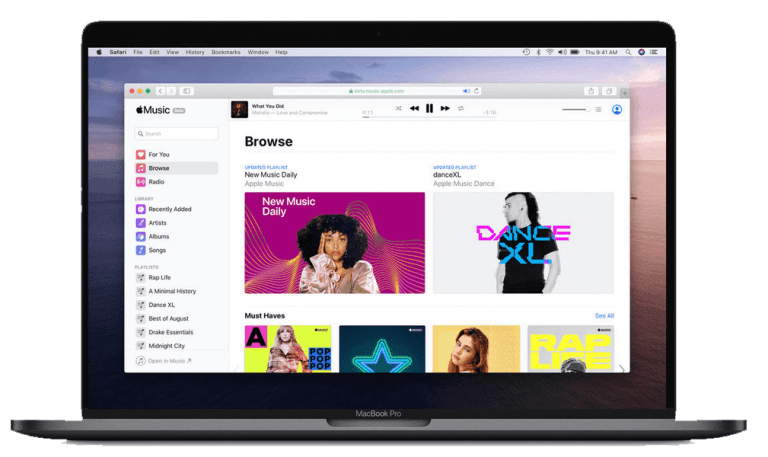
эпл мьюзик семейная индивидуальная подписка сколько стоит что входит и что дает
  • Более 70 млн треков
  • Месячная и годовая подписка по акционной цене
  • Больше пользователей по семейной подписке
  • Музыка нон-стоп без рекламы
  • Загружайте треки на телефон и наслаждайтесь музыкой офлайн
  • Создавайте свой плейлист из композиций любимых исполнителей
  • Лучшие музыкальные подборки от редакторов приложения
  • Любимые хиты и эфиры диджеев на радио Beats 1
  • Караоке в Вашем смартфоне — текст песни на экране одновременно с ее воспроизведением
  • Подписывайтесь на понравившихся музыкантов и узнавайте о новых треках
  • Управляйте плейлистом с Apple Watch
  • Доступно на всех устройствах: iPhone, iPad, iPod touch, Android, Mac или компьютере с ОС Windows
  • Используйте все преимущества подписки Apple Music в своем авто с помощью приложения CarPlay
APPLE MUSIC 3 months price
3 мес
 
3
$/мес
APPLE MUSIC 6 months price
6 мес
 
3
$/мес
APPLE MUSIC 12 months price
12 мес
 
3
$/мес

Playmusic предлагает оформить индивидуальную или семейную подписку на Эпл Музыку со скидкой. Стоимость указана за индивидуальную подписку для одного пользователя.

FAQ

Стоимость подписки Apple Music на индивидуальный тариф – 5 $/месяц.

Компания Playmusic предлагает приобрести подписку на Apple Music в зависимости от срока оформления стоимостью от 3.08 $/месяц.

  • более 100 миллионов музыкальных треков;
  • прослушивание без рекламы;
  • возможность скачивать песни, альбомы и плейлисты для прослушивания офлайн;
  • высокое качество звучания, включая форматы Lossless Audio и Hi-Res Lossless для совместимых устройств;
  • поддержка пространственного аудио Spatial Audio с технологией Dolby Atmos для более объемного звучания;
  • персональные рекомендации и автоматически создаваемые подборки;
  • возможность синхронизации медиатеки между всеми устройствами пользователя;
  • режим караоке Apple Music Sing;
  • возможность создавать собственные плейлисты;
  • удобное управление музыкальной коллекцией и возможность импортировать собственную медиатеку.

Сервис полностью интегрирован в экосистему Apple и работает на iPhone, iPad, Mac, Apple Watch, Apple TV, HomePod и HomePod mini, Apple Vision Pro. Сервис автоматически синхронизируется между всеми устройствами через Apple ID.

Для пользователей смартфонов и планшетов на Android доступно официальное приложение Apple Music, которое можно установить через Google Play.

На компьютерах, ноутбуках с системой Windows доступ открыт через приложение Apple Music или через веб-версию сервиса в браузере.

Apple Music поддерживается на многих современных телевизорах Smart TV, Android TV и Google TV.

Сервис доступен на игровых консолях PlayStation 5, Xbox Series X, Xbox Series S и отдельных моделях Xbox One.

Для прослушивания в авто используются приложения Apple CarPlay и Android Auto.

Для потокового прослушивания музыки ограничений нет. Ограничение на добавление треков свою медиатеку составляет 100 000 композиций.

Необходимо зайти в свой личный кабинет, в перечне предлагаемых услуг выбрать Apple Music, нажать “Подключить”, осуществить оплату и наши менеджеры добавят Вас в семейную подписку Apple Music.

Чтобы импортировать свою медиатеку с компьютера Mac необходимо убедиться, что в настройках включена функция “Синхронизация медиатеки”, открыть приложение Apple Music, выбрать в верхнем меню Файл → Добавить в медиатеку и выбрать нужную папку с аудиофайлами. Чтобы файлы попали в iCloud, нужно выделить их, нажать правой кнопкой мыши и выбрать “Добавить в мою медиатеку”.

Для компьютеров на Windows → запустить программу Apple Music → Импорт в верхней части боковой панели → Указать папку или файл → Выбрать Открыть.

Для переноса композиций с компьютера необходимо убедиться, что они имеют формат mp3, wav или aac.

Для переноса медиатеки из других музыкальных сервисов (Spotify, YouTube Music) можно использовать функцию автоматического переноса. Открыть приложение Apple Music на iPhone или устройстве Android → нажать на свое фото или значок профиля в правом верхнем углу → выбрать пункт “Перенести музыку из других сервисов” → авторизоваться в нужном музыкальном сервисе и выбрать элементы для переноса.

На iPhone и iPad: откройте Настройки → Музыка → Качество аудио (Audio Quality)

На Mac: откройте приложение Музыка → Настройки → Вкладка Воспроизведение → в разделе Audio Quality выберите необходимое качество звучания.

Windows и Android: откройте приложение Apple Music → Выберите Settings → Playback.

Чтобы ограничить объем загруженных треков: откройте Настройки → Музыка → Загрузка → Оптимизация хранилища → Активируйте одноименный ползунок → Выберите размер хранилища.

Для уменьшения использования трафика мобильного интернета можно отключить Мобильные данные в разделе Сотовые данные, чтобы прослушивать и загружать музыку в высоком качестве только при подключении к сети Wi-Fi.

Комментарии пользователей